
Comprendre les résultats d'une simulation
⚠️ Avertissement
Les simulations proposées sont fournies à titre indicatif.
Elles reposent sur les informations que tu as saisies ainsi que sur des hypothèses simplifiées.
Elles sont basées sur la fiscalité applicable aux particuliers.
👉 Les situations impliquant une société ou une activité indépendante ne sont pas prises en compte.
Les résultats affichés ne constituent pas un conseil financier, fiscal ou juridique, ni une garantie de performance.
👉 Avant de prendre une décision d’investissement, il est recommandé de consulter un professionnel qualifié.
1. Accède aux résultats d’une simulation
Tu peux accéder aux résultats de deux façons :
- depuis la page « Simulations »
- ou depuis une opportunité
Dans les deux cas, tu verras un tableau avec tes simulations.
Clique sur celle qui t’intéresse pour afficher ses résultats.
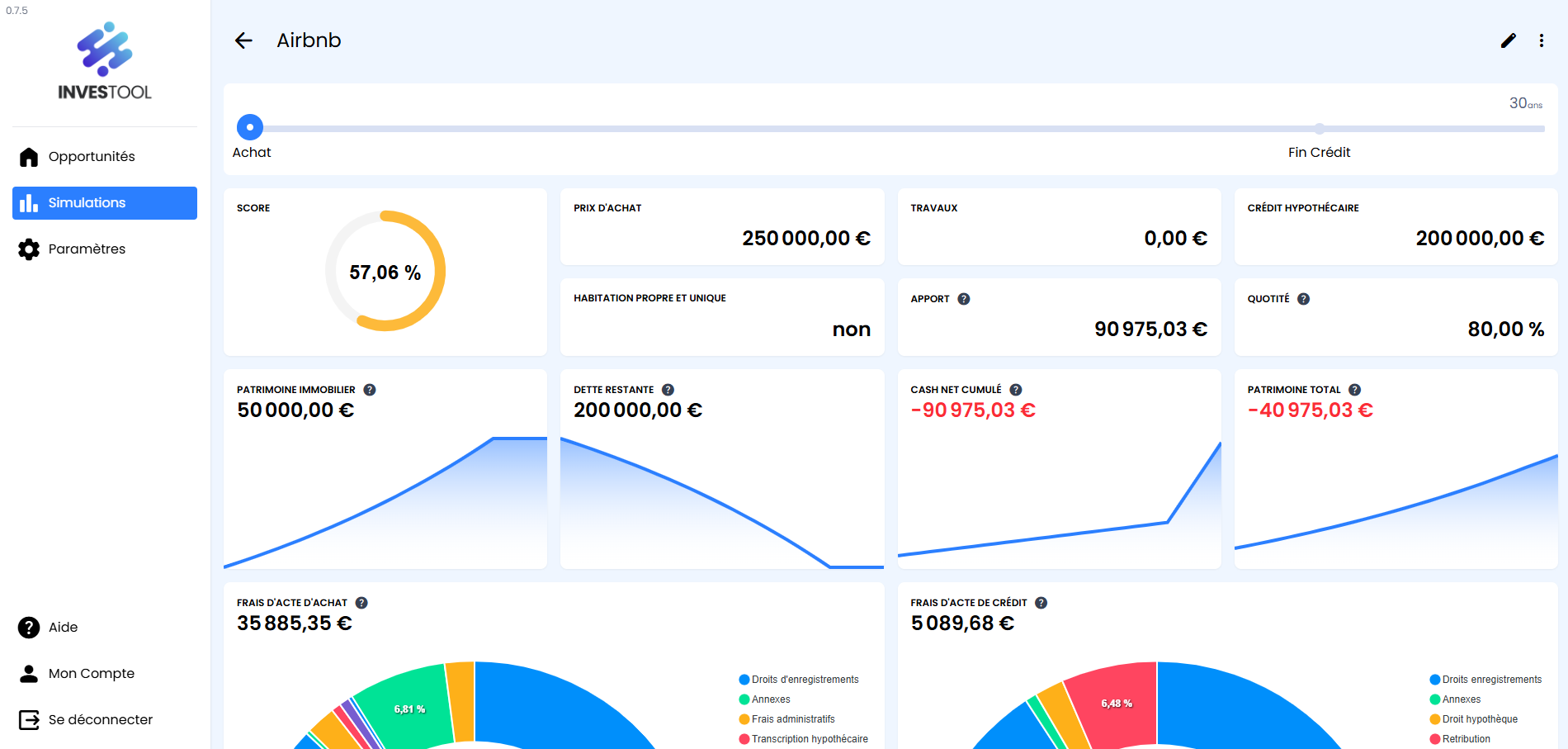
2. Curseur
Le point de départ du curseur correspond au moment de l’achat.
Tu y retrouves les indicateurs liés à l’acquisition : apport nécessaire, frais d’acte (achat et crédit), etc.
En avançant le curseur, tu peux visualiser la rentabilité et le cash-flow au fil des années.
👉 La projection peut aller jusqu’à 30 ans dans le futur, selon ton type de compte (FREE ou PREMIUM).

3. Indicateurs liés à l’achat
Pour afficher les indicateurs liés à l’achat, glisse le curseur tout à gauche.
Ligne 1

Score
Ce score est basé sur plusieurs indicateurs : rentabilité, cash-flow, ROE (retour sur capital investi), etc.
👉 Plus le score est élevé, plus le scénario est intéressant.
Prix d'achat
Prix d’achat défini dans la simulation.
Travaux
Montant total des travaux.
Crédit hypothécaire
Montant de l'emprunt.
Habitation propre et unique
Indique si le bien est considéré comme ta résidence principale unique.
Apport
Montant de fonds propres nécessaires pour réaliser l’achat.
👉 Une icône rouge apparaît si ce montant dépasse l’apport maximum défini dans tes paramètres.
Quotité (crédit)
Pourcentage du prix du bien financé par le crédit.
Exemple :
Si le bien coûte 200 000 € et que tu empruntes 160 000 €, la quotité est de 80 %.
👉 Une icône rouge apparaît si la quotité dépasse 90 %, car le crédit peut être plus difficile à obtenir.
Ligne 2
La valeur affichée en haut à gauche correspond à la situation juste après l’achat.
Les graphiques montrent l’évolution dans le temps.

Patrimoine immobilier
Valeur du bien détenue (valeur du bien – dette restante).
Dette restante
Capital du crédit qu’il reste à rembourser.
Cash net cumulé
Cash net généré (après impôts, charges et crédit) depuis l’achat moins le capital investi.
Patrimoine total
Patrimoine immobilier + cash net cumulé.
Ligne 3
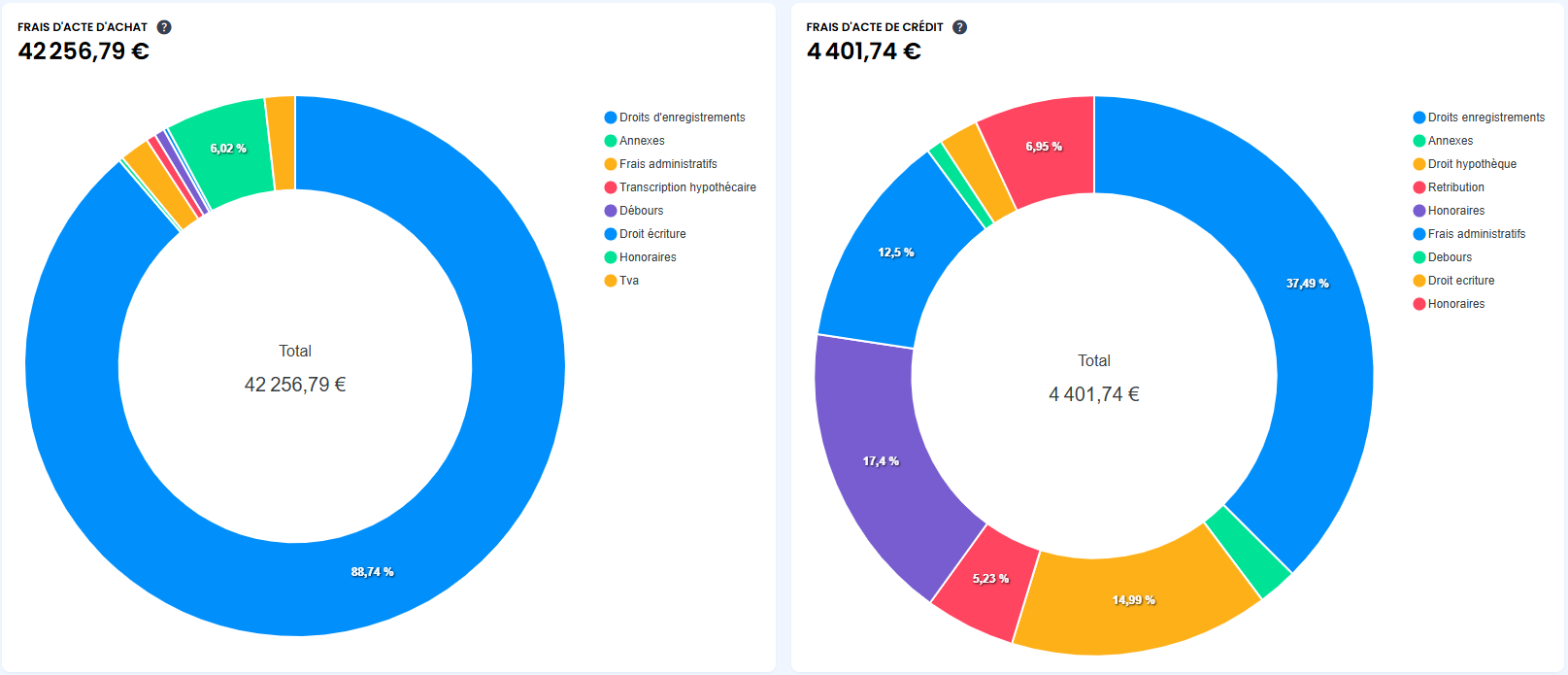
Frais d'acte d'achat
Montant total des frais liés à l’achat.
👉 Le graphique montre leur répartition.
Frais d'acte de crédit
Montant total des frais liés au crédit hypothécaire.
👉 Le graphique montre leur répartition.
4. Indicateurs liés à l’exploitation
Glisse le curseur vers la droite et sélectionne une année pour analyser la rentabilité.
Ligne 1

Rendement brut
Revenu brut ÷ coût total d’acquisition (prix + frais + travaux).
Rendement net
Revenu net (revenus – impôts – charges) ÷ coût total d’acquisition.
👉 Le rendement net est indépendant du crédit (financement), ce qui permet de comparer la rentabilité des biens entre eux.
Cash-flow mensuel
Revenu net mensuel après impôts, charges et crédit.
Mensualité (crédit)
Montant mensuel remboursé à la banque.
👉 Une icône rouge apparaît si tu dépasses le seuil d’endettement de 33 % (selon tes paramètres).
Ligne 2
La valeur affichée correspond à l’année sélectionnée.
Les graphiques montrent l’évolution dans le temps.

Patrimoine immobilier
Valeur du bien détenue (valeur du bien – dette restante).
Dette restante
Capital du crédit qu’il reste à rembourser.
Cash net cumulé
Cash net généré (après impôts, charges et crédit) depuis l’achat moins le capital investi.
Patrimoine total
Patrimoine immobilier + cash net cumulé.
Ligne 3
Les montants correspondent à l’année sélectionnée.
Les graphiques montrent la composition de chaque indicateur.
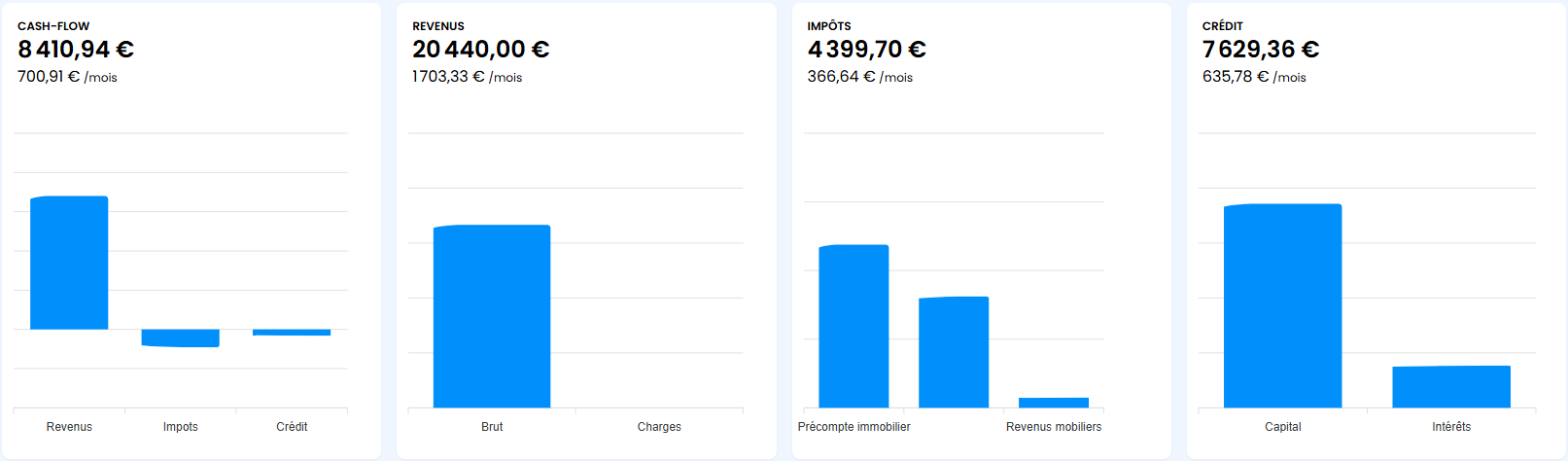
Cash-flow
Revenu net généré après impôts, charges et crédit.
Revenus
Résultat d’exploitation (revenus – charges).
Impôts
Montant des impôts.
Certains paramètres ne sont pas encore pris en compte:
👉 La taxe sur la résidence secondaire
👉 La taxe de séjour applicable à la location touristique
👉 La taxe communale sur les impôts (IPP)
Crédit
Remboursement du crédit.
5. Scénario
En bas de la page, tu retrouves plusieurs sections (simulation, travaux, crédit, etc.) sous forme d’accordéon.
Clique sur le titre d’une section pour afficher les détails.

6. Année fiscale utilisée
Indique l’année fiscale utilisée pour le calcul des impôts.
👉 Lors de la création ou modification d’une simulation, l’année fiscale la plus récente disponible est utilisée automatiquement.
