
Ajouter une simulation
⚠️ Important
Les simulations sont basées sur la fiscalité applicable aux particuliers.
👉 Les investissements via une société ou une activité indépendante suivent d’autres règles fiscales et ne sont pas encore pris en charge.
⚠️ Important
Selon l’ampleur des revenus générés et l’organisation mise en place, l’administration fiscale pourrait requalifier cette activité en activité professionnelle.
Dans le cadre de cette simulation, tu es considéré comme imposé en tant que particulier, et non comme professionnel.
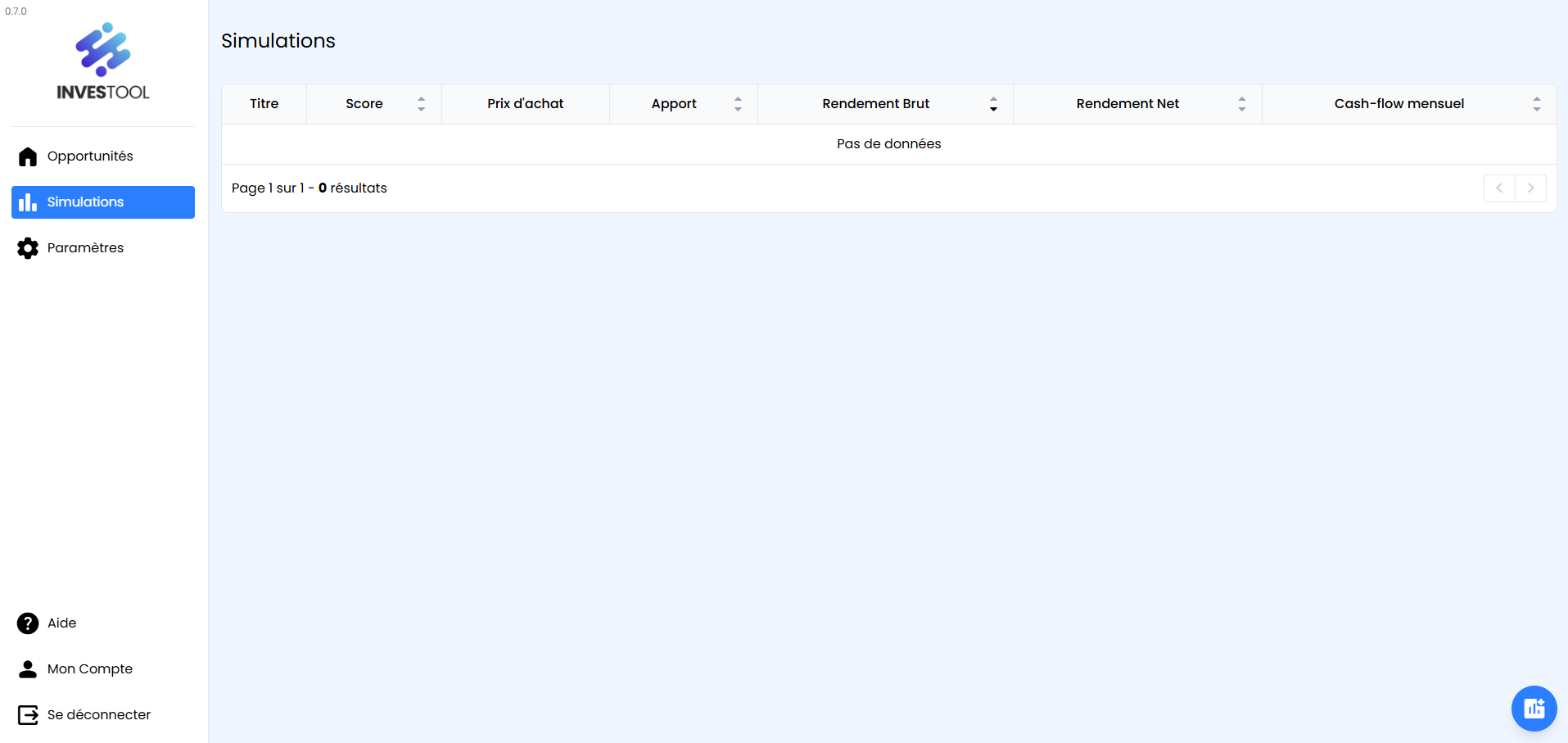
1. Accède à la page des simulations
Dans le menu, clique sur « Simulations », puis sur le bouton en bas à droite pour en créer une.
👉 Tu peux aussi ajouter une simulation depuis une opportunité en cliquant sur « Ajouter une simulation ».
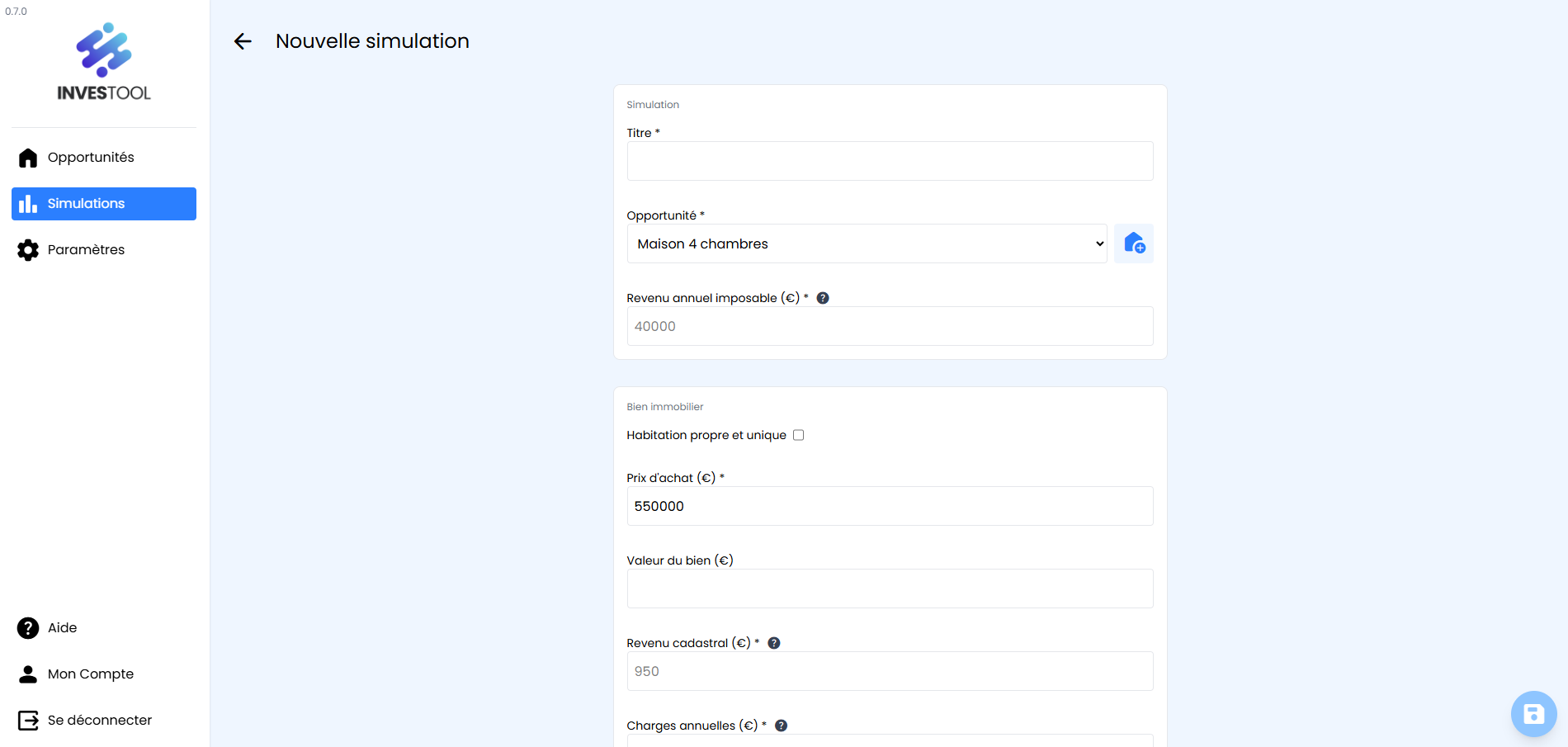
2. Remplis le formulaire
Complète les informations demandées.
Certains champs contiennent des infobulles : survole-les pour en savoir plus.
⚠️ Remarque
👉 Tu dois choisir au moins un type de location : « Location classique » ou « Location touristique ».
Bloc "Simulation"
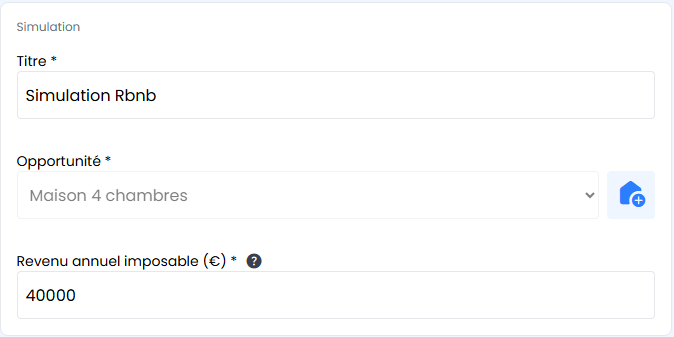
Titre
Donne un nom à ton scénario.
Opportunité
Sélectionne l’opportunité liée à la simulation.
👉 Liste vide ? Clique sur le bouton à droite pour en créer une.
Revenu annuel imposable
Indique ton revenu annuel soumis à l’impôt des personnes physiques (salaire brut si tu es employé).
👉 Sert à calculer les impôts supplémentaires.
Bloc "Bien immobilier"
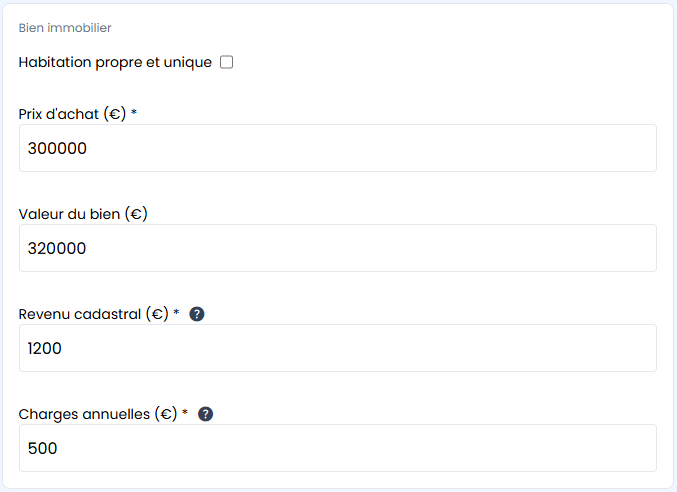
Habitation propre et unique (facultatif)
Coche si c’est ta résidence principale et ton seul bien.
Prix d'achat
Indique le prix du bien (tu peux tester différents scénarios).
Valeur du bien (facultatif)
Indique une valeur différente si tu estimes que le bien vaut plus ou moins.
Revenu cadastral
Indique le RC non indexé.
Charges annuelles
Indique les charges non récupérables (elles diminuent ton cashflow).
Exemples : charges communes, entretien, assurances, syndic…
Bloc "Travaux" (facultatif)
Clique sur « Travaux » pour afficher le bloc.
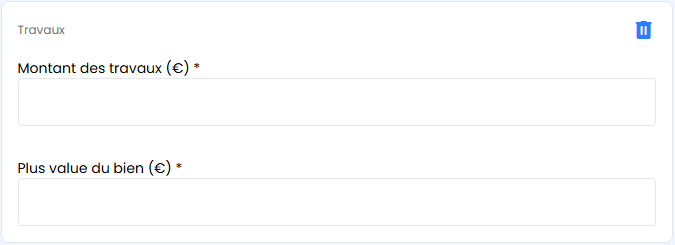
Montant des travaux
Indique le coût total.
Plus-value du bien
Indique la plus-value que le bien va prendre suite aux travaux.
Bloc "Crédit hypothécaire" (facultatif)
Clique sur « Crédit hypothécaire ».
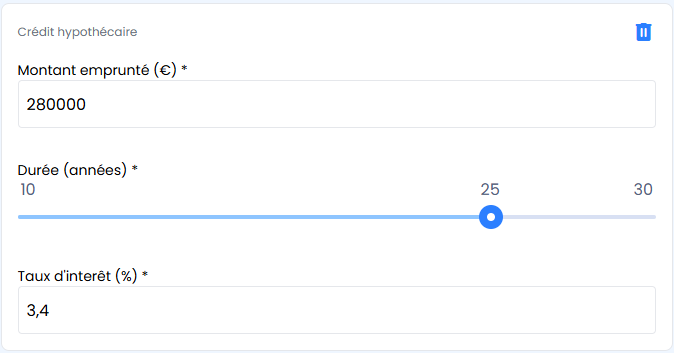
Montant emprunté
Indique le montant du crédit.
Durée (années)
Utilise le curseur pour définir la durée.
Taux d'intérêt
Indique le taux en pourcentage.
Bloc "Location touristique" (facultatif)
Clique sur « Location touristique » (type Airbnb).
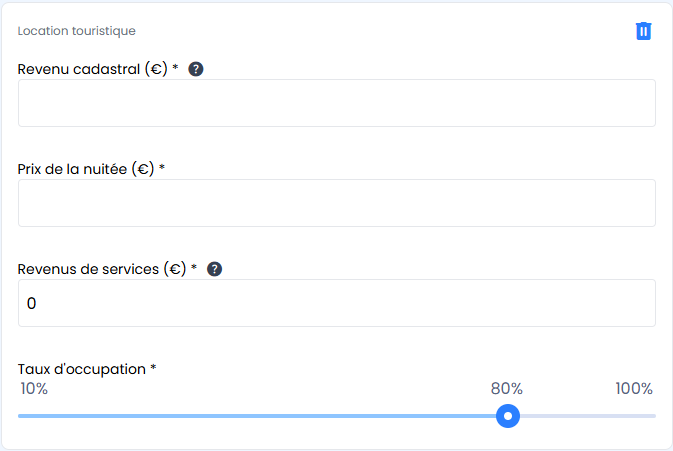
Revenu cadastral
Indique le RC correspondant à la partie louée.
Exemple: le RC non indexé total du bien vaut 1200 euros mais tu ne loues qu'une seule chambre dont le revenu cadastral non indexé vaut 300 euros. Tu indiques donc 300 dans le champ.
Prix de la nuitée
Indique le prix d'une nuit hors taxe de séjour.
Revenus de services (facultatif)
Indique le montant moyen par nuit des revenus issus de services (ménage, petit-déjeuner, etc.).
⚠️ Remarque
👉 Les services para-hôteliers (petit-déjeuner, nettoyage régulier, accueil…) peuvent entraîner une obligation d’identification à la TVA et une requalification en activité professionnelle.
Taux d'occupation
Définis le taux via le curseur.
Bloc "Location classique" (facultatif)
Clique sur « Location classique » pour simuler une location à usage privé.
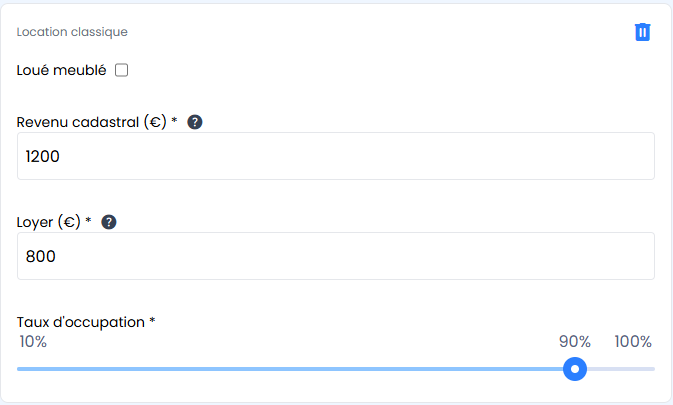
Loué meublé (facultatif)
Coche si le bien est loué meublé.
Revenu cadastral
Indique le RC correspondant à la partie louée.
Exemple: le RC non indexé total du bien vaut 1200 euros mais tu ne loues qu'une seule chambre dont le revenu cadastral non indexé vaut 300 euros. Tu indiques donc 300 dans le champ.
Loyer
Indique le loyer mensuel hors charges.
Taux d'occupation
Définis le taux via le curseur.
3. Enregistre ta simulation
Clique sur le bouton en bas à droite.
Le bouton est désactivé ?
👉 Certains champs obligatoires sont vides ou contiennent une erreur.
Une fois enregistrée, tu arrives sur la page des résultats.
🎉 C’est fait
Tu viens d’ajouter une simulation.